
Nutzt du noch Software wie Word? Office? Oder vllt. NotePad? Lass dir gesagt sein, es gibt etwas besseres, kostenloses, mit voller Möglichkeiten. Interessiert? Dann wünsche ich viel Spaß bei dem Artikel.
Einleitung
LaTeX, klingt komisch, erinnert eher an etwas anderes, nicht wahr? Nun, es ist besser. Mit Word kann man standardmäßige Arbeiten schnell erledigen, NotePad ist der beste Freund der schnellen Notizen, dicht gefolgt von OneNote. Doch spätestens bei der ersten wissenschaftlichen Arbeit werdet ihr mit Word, Excel und irgendwelchen Online Editoren für Mathe Ausdrücke an eure grenzen kommen. Das 1980 1 erschienene Joy of TeX hat sich in der Zeit immer weiter entwickelt und wurde immer weiter erweitert und verbessert. Die Software ist frei zugänglich, plattformübergreifend, ist online und lokal verfügbar und bietet alle Möglichkeiten die ein Schreiberherz begehrt. Bedienbar ist das ganze allerdings nicht ganz genauso wie Word oder andere bekannte, es zählt unter den Auszeichnungssprachen und ist ein misch masch zwischen Programmiersprache und direktem Schreiben, doch keine Angst, hat man sich einmal eingewöhnt, so funktioniert alles reibungslos, schnell und effektiv.
Software
Um LaTeX nutzen zu können, ist gewisse Software erforderlich. Wenn man das ganze Online nutzen möchte, kann man bei Overleaf einen Account erstellen, auf dem alle Projekte gespeichert werden können. Dort kann direkt ganz normal gearbeitet werden, es können Ordner, Dateien und Bilder eingefügt bzw. erstellt und genutzt werden. Offline sind ein paar steps zu befolgen. Man braucht die Software TeX Live. Unter der Website kann man sich für Windows und Linux ganz einfach eine zip herunterladen.
Unter Windows ist das ganze per GUI möglich.
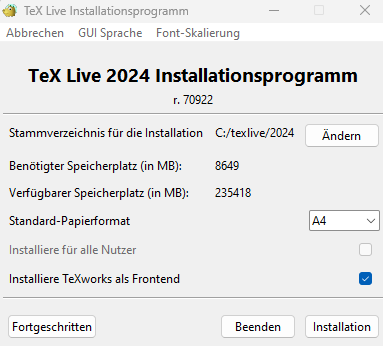
Unter „Fortgeschritten“ ist dann alles weitere wichtige Sichtbar. Dort sind dann mehrere Einstellung vornehmbar, doch mit den Standardeinstellungen sollte das ganze bei den meisten funktionieren.
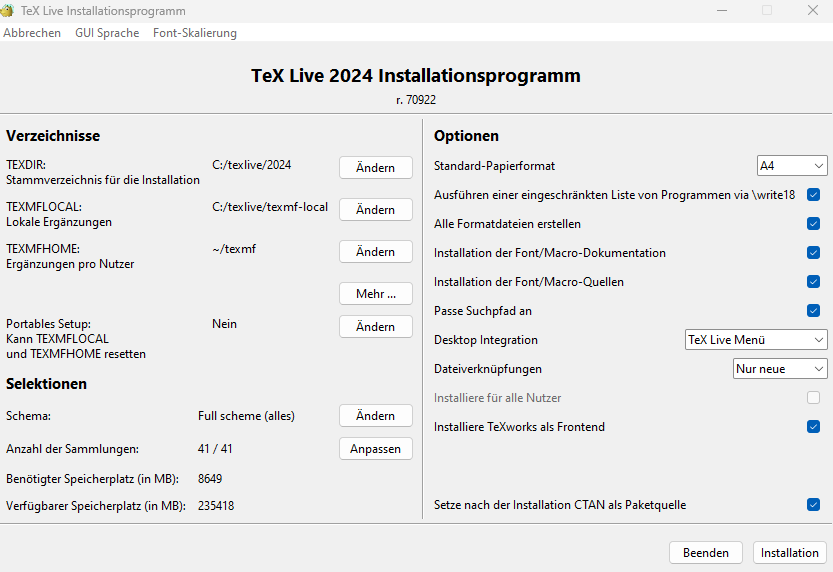
In LaTeX nutzt man sogenannte packages um auf bestimmte Sachen zuzugreifen, diese müssen im vornherein natürlich installiert werden. Links unten in der GUI finden sich dann alle Packete wieder, alle ausgewählt, Installation gestartet.
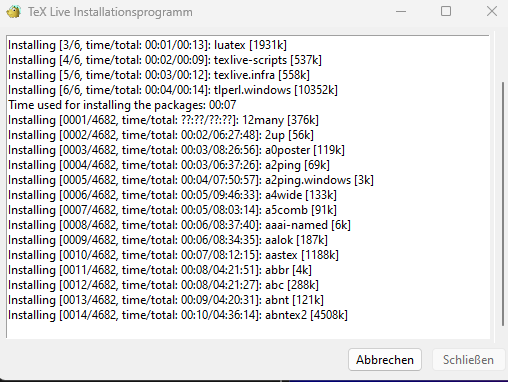
Das Installieren kann bei allen packages natürlich etwas dauern, aber es ist besser gleich alles zu installieren als manuell danach ständig wieder ran zu müssen.
Unter Linux ist es sogar noch einfacher, einfach in den Folder gehen. Die install Datei mit sudo rechten ausführen, und I für einen Full Install tippen. Oder noch einfacher, per Paketmanager wie bspws. apt installieren.
cd ~/Downloads/install-tl…
sudo ./install-tl
# I and enter

sudo apt update && sudo apt install texlive-full # or texlive for base install
Kleine Anmerkung am Rande, für die hier kompilierten LaTeX Befehle wurde der Bot TeXit von Discord genutzt. Dieser kann mit dem Befehl ,tex und dann mit Befehlen gestartet werden. Für kleinere Schnelle Bearbeitungen ist dies sehr hilfreich, da es schneller geht und weniger angegeben werden muss, dort reichen die Befehle.
Nutzung
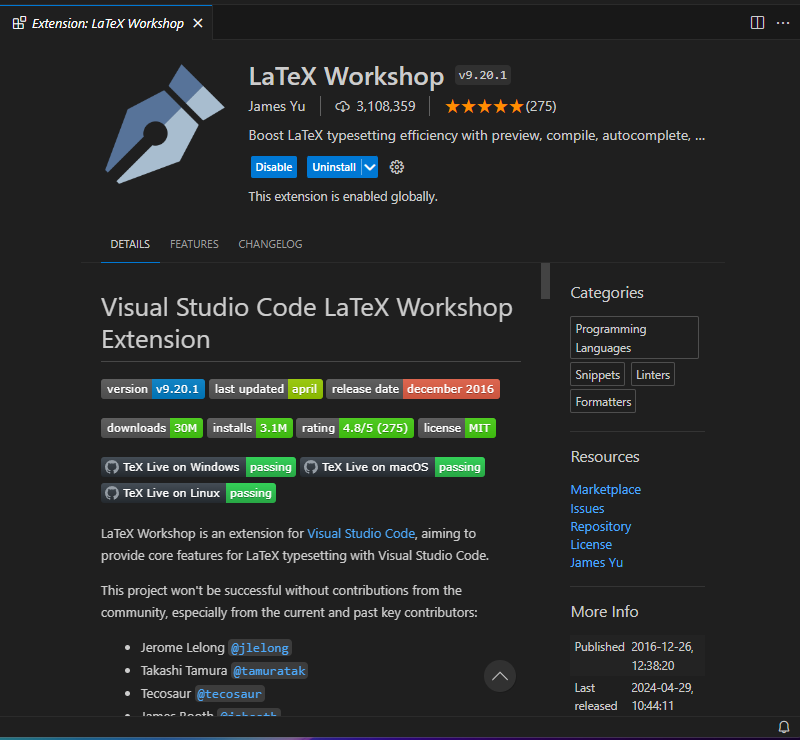
TeXLive ist installiert? Super, dass war’s eigentlich schon. Jetzt können LaTeX Dateien (*.tex) kompiliert werden. Ein kleiner Tipp meinerseits, ich persönlich nutze die IDE (Interaktiv development environment) VSCode (VisualStudioCode) von Microsoft. Diese bringt viele Vorteile, vorallem Extensions mit sich. Es existiert auf VSCode eine Extension namens LaTeX Workshop. Einfach schnell installieren und stark profitieren, später mehr dazu.
Werden nun *.tex Dateien Kompiliert, so entstehen einige Output Dateien, wie bspw. *.aux, *.bin usw. Diese sind alle lediglich für den Kompilierungsprozess notwendig und sonst nicht weiter von Belangen. Was interessant ist, ist dass nach dem Kompilieren der Datei das ganze in eine pdf gewandelt wurde.
Syntax
Einmal verstanden ist die Syntax ganz schnell drinnen. Aufteilen kann man die Struktur simpel gesagt in Header und den Body. Allgemein gilt, dass wenn etwas im Abteil document geschrieben wird, dies dann auch genauso in der pdf steht. Will man irgendwelche besonderen Sachen tun, so kann man dies mit commands. Ein command wird immer mit einem backslash, also \ gestartet. Und danach wird beschrieben was gemacht werden soll.
Header
Im Header werden die Rahmenbedingungen für das Dokument festgelegt. Die zu nutzenden Pakete, die Dokument Art, der Autor, dass Datum, usw.
Angefangen wird das Dokument mit einer Dokumenten klasse.
\documentclass[article]Es gibt einige Klassen nach der das Dokument aufgebaut werden kann, article, report, book, beamer usw. Doch mit article sollten die meisten Arbeiten gut machbar sein. Standardmäßig gibt es einige commands die nutzbar sind, doch manche müssen extra hinzugefügt werden. Dies passiert mit
\usepackage{}Die wichtigsten Packages sind folgende
- babel – allgemeine Sprache für das Dokument
- graphicx – zum einbinden von Grafiken
- amssymb – Mathematische Symbole
- amsmath -“-
- url – URLs einfügen
- cite – Zitieren
\usepackage[ngerman]{babel}
\usepackage{graphicx}
\usepackage{amssymb}
\usepackage{amsmath}
\usepackage{url}
\usepackage{cite}
Im weiteren können nun noch Details über das Projekt und dessen Ersteller angegeben werden.
\title{}
\author{}
\date{}
Body
Im Body des Dokumentes fängt dann der Spaß erst so wirklich an. Hier wird der Inhalt des Dokumentes geschrieben. Angefangen wird normalerweise mit einer Überschrift, einem Titel. Natürlich kann man diesen auch selbst erstellen und damit frei erstellen, oder man macht es sich einfach und lässt ihn sich automatisch erzeugen.
\begin{document}

\maketitle
\newpage

\end{document}
Wer nun noch ein Inhaltsverzeichniss will, kann dies folgendermaßen erzeugen lassen.
\tableofcontents
\newpage
Im weiteren werden lediglich Oberflächlich auf wichtige Funktionen und Befehle eingegangen.
Überschrift
Wenn Überschriften nicht in das Inhaltsverzeichnis aufgenommen werden sollen, dann werden diese einfach mit einem Stern angegeben.
\section{}       % 1.0.0
\subsection{}    % 1.1.0
\subsubsection{} % 1.1.1
\subsubsection{} % 1.1.2

\section*{}
% ...
In LaTeX gibt es standardmäßig lediglich unter-unter Sektionen. Es ist allerdings möglich, eigene Befehle zu erstellen. Da dies in dem Fall ein eher komplizierteres Unterfangen ist, ist dies hier schon für tiefere Sektionen angegeben.
\newcommand\subsubsubsection{\@startsection{paragraph}{4}{\z@}{-2.5ex\@plus -1ex \@minus -.25ex}{1.25ex \@plus .25ex}{\normalfont\normalsize\bfseries}}

\newcommand\subsubsubsubsection{\@startsection{subparagraph}{5}{\z@}{-2.5ex\@plus -1ex \@minus -.25ex}{1.25ex \@plus .25ex}{\normalfont\normalsize\bfseries}}
Tabellen
Tabellen werden in LaTeX mit tabular gestartet und dabei gibt es einige Optionen.
- h – here, platziert die Tabelle an der aktuellen Position
- b – bottom, wird am Seitenanfang platziert
- t – top, wird am Seitenende platziert
- c – center, text wird zentriert
- l – leftflush, linksbündig
- r – rightflush, rechtsbündig
- p{n cm} – position, wird n zentimeter breit sein
- | – erstellt einen vertikalen strich
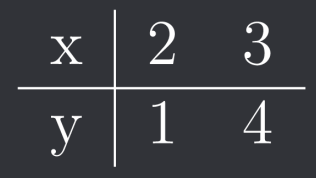
\begin{tabular}[h]{c|c|c}
x & 2 & 3 \\
\hline
y & 1 & 4 \\
\end{tabular}
Diese Beispiel Tabelle hätte folgenden Output.
Mathe
Alle Möglichkeiten aufzudröseln die es an Befehlen für mathematische Ausdrücke gibt würde diesen Rahmen total sprengen. Hier werden an Beispielen lediglich die wichtigsten Ausdrücke dargestellt. Simple mathematische Ausdrücke wie + und = sind normal nutzbar, alle mathematischen Ausdrücke die einen Befehl erfordern können mit Dollar Zeichen umklammert werden, wodurch so etwas wie eine mathe-Umgebung genutzt wird.
5 + 10 = 15  \newline
5 - 10 = -5  \newline
5 * 10 = 50  \newline
5 / 10 = 0.5 \newline

$5 + 10 \neq 16$ \newline
$5 < 10$         \newline
$10 > 5$         \newline
$5 \leq 5$       \newline
$5 \geq 5$       \newline

$2^4 = 16$ \newline
$(01101)_2 \Rightarrow (13)_{10}$ \newline

$\mathbb{N}$     \newline
$\frac{1}{5}$ \hspace{0.5cm} $\left(\substack{x\\y\\z}\right)$ \newline

\[
\begin{cases}
x_1 + x_2 + x_3 + x_4 \equiv 1 \\
x_1 - x_2 + x_3 - x_4 \equiv 5
\end{cases}
\]

\[
\begin{pmatrix}
1 & 1 & 1 & 1 \\
2 & 2 & 2 & 2 \\
1 & -1 & 1 & -1
\end{pmatrix}
\begin{pmatrix}
x_1 \\
x_2 \\
x_3 \\
x_4
\end{pmatrix} \equiv
\begin{pmatrix}
1 \\
2 \\
5
\end{pmatrix}
\]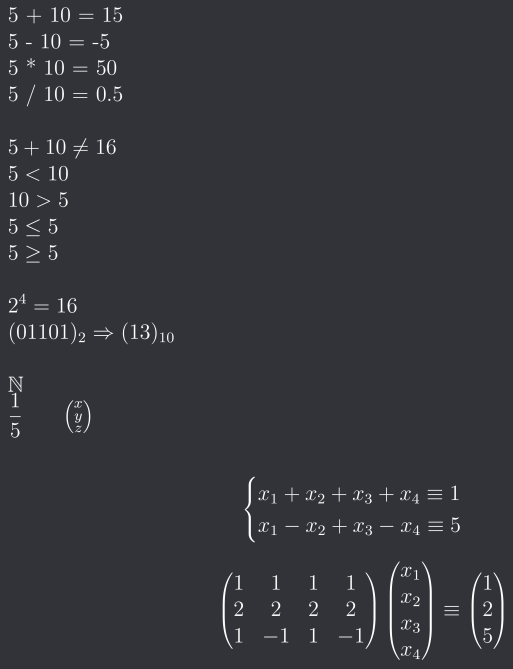
Die Benutzung von \left( und \right) ist zum Beispiel bei Vektoren sinnvoll, da sich diese Klammern der Größe anpassen, ansonsten können einfach ( und ) genutzt werden. Das alles ist noch nicht einmal die spitze des Eisberges, und sich alles zu merken ist so gut wie unmöglich, zum Glück gibt es auch dabei super Hilfe. Einerseits bietet die vorhin erwähnte Extension die Möglichkeit an, einfach Symbole oder Ausdrücke auszuwählen und sich automatisch erstellen zu lassen.
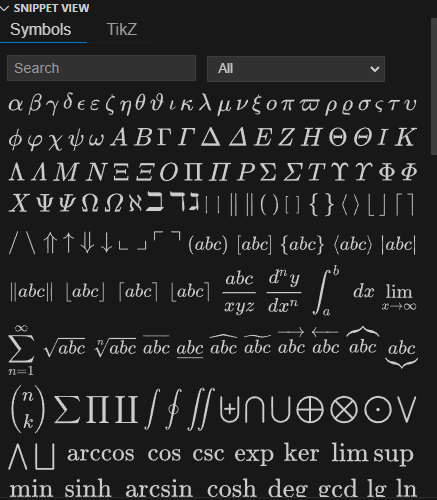
Findet man dort etwas nicht, so wird es sicherlich in dem Online Wikipedia Eintrag unter https://de.wikipedia.org/wiki/Liste_mathematischer_Symbole zu finden sein.
Figuren und Grafiken
Man kann, bei viel Inhalt zum Beispiel, sein Dokument in mehrere Dokumente aufspalten. So macht man ein main Dokument, vllt. eine einfuehrung.tex, ein hauptteil.tex und ein schluss.tex. Kompiliert wird immer das Dokument mit dem document Block darin, so kann in den anderen einfach direkt losgeschrieben werden. Wenn nun diese Dokumente angezeigt werden sollen, so können diese im main Dokument inkludiert werden.
\include{einfuehrung.tex}
\newpage
\include{hauptteil.tex}
\newpage
\include{schluss.tex}
Wenn es irgendwelche Bilder oder sonstige Grafiken gibt, können diese einfach Inkludiert werden, oder ordentlich über einer erstellten Figur falls dieses in einer wissenschaftlichen Arbeit ist oder wieder aufgefasst wird.
\includegraphics[width=11cm,height=6cm]{grafic.png}

\begin{figure}
  \centering
  \includegraphics{grafic.png}
  \caption{}
\end{figure}- https://web.archive.org/web/19981203013048/http://web.syr.edu:80/~trscavo/latex/latex-history.html [z.G. 22.01.2024] ↩︎
Cover-Image Source: https://www.latex-project.org/
No responses yet